如何设置KK键盘自定义工具栏:详细步骤解析
想要个性化定制KK键盘工具栏?只需按照以下步骤,便能轻松完成工具栏的添加与删除。无论是去除不常用的功能,还是增加您常用的工具,KK键盘都能提供便捷的自定义设置功能。我们将详细介绍如何在KK键盘App内进行工具栏的设置。
步骤一:打开KK键盘并进入设置
启动KK键盘应用,进入“我的”页面。点击右上角的设置图标,进入设置菜单后找到“定制工具栏”选项。点击进入后,您可以根据自己的需求进行工具栏的自定义。
步骤二:删除不需要的工具
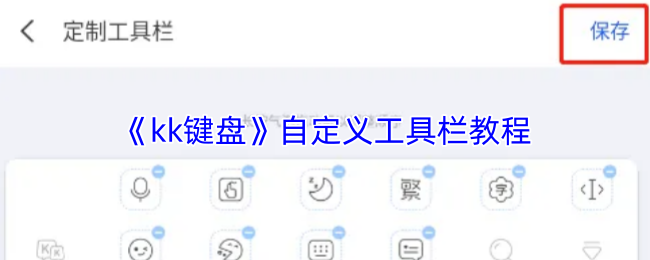
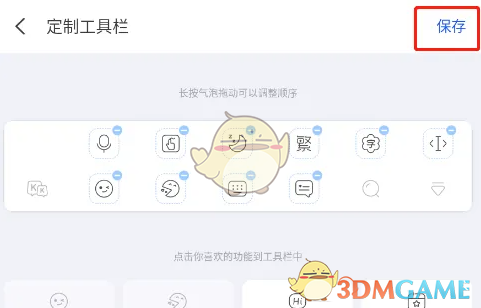
在自定义工具栏界面,您将看到工具栏上所有当前的工具项。要删除某一工具,只需点击该工具图标右上角的“-”按钮,操作非常简单直观。通过这种方式,您可以移除不常用或不需要的功能,腾出空间给更实用的工具。
步骤三:添加所需工具
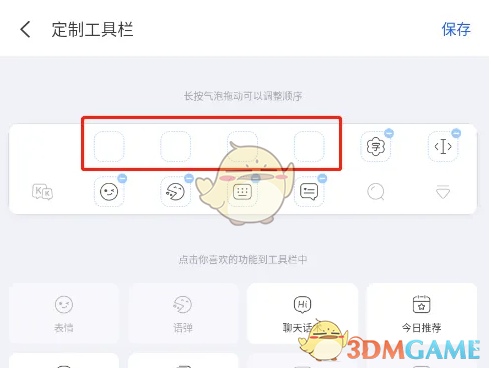
移除不需要的工具后,您可以通过点击下方的工具名称和图标来添加所需的功能。将所需工具拖动到工具栏的空白位置,确保界面符合个人使用习惯。通过这种方式,您可以根据个人需求自由调整工具栏的内容。

步骤四:保存设置并查看效果
完成工具栏的定制后,别忘了点击右上角的“保存”按钮,确保设置的修改生效。保存后,您可以立即看到新的工具栏布局,所有的改动会立刻在KK键盘的输入界面中展现出来,帮助您提升输入效率。
步骤五:检查已设置的工具栏
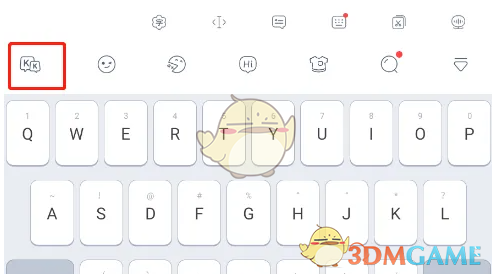
保存设置后,返回KK键盘界面,您将看到已经完全按照个人需求调整过的工具栏。这意味着,您可以快速找到常用工具,提升输入的流畅度与便捷性。
总结
通过上述简单的步骤,您就能轻松完成KK键盘工具栏的个性化定制。无论是删除无用工具,还是添加实用功能,都能帮助您更加高效地使用KK键盘,提升日常使用体验。如果您需要更多的教程与资讯,欢迎继续关注3DM手游网。
小编内容来源于互联网,如有侵权请联系删除。