在文件全能王APP中实现电脑文件快速导入iPad,核心前提在于设备处于同一无线网络环境。用户只需在iPad端启动文件全能王,并启用“WiFi传输”功能,系统会自动生成一个本地访问地址。随后,在电脑浏览器中输入该地址,即可进入文件管理页面,通过上传操作将所需资料同步至iPad,全程无需借助数据线,整体流程直观顺畅,适合日常办公与学习场景使用。
文件全能王如何通过WiFi将文件导入iPad?
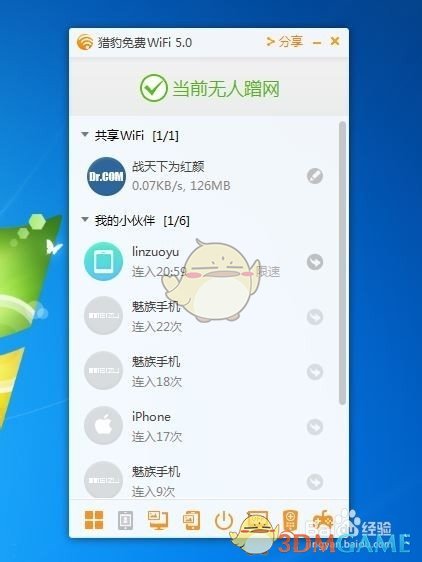
第一步,在电脑端准备无线网络环境。可下载安装猎豹免费WiFi软件,通过该工具快速创建一个本地无线网络,为后续设备连接提供稳定基础。

第二步,使用iPad连接刚刚创建的无线WiFi。确认网络连接成功后,确保电脑与iPad处于同一局域网状态,为无线文件传输创造条件。

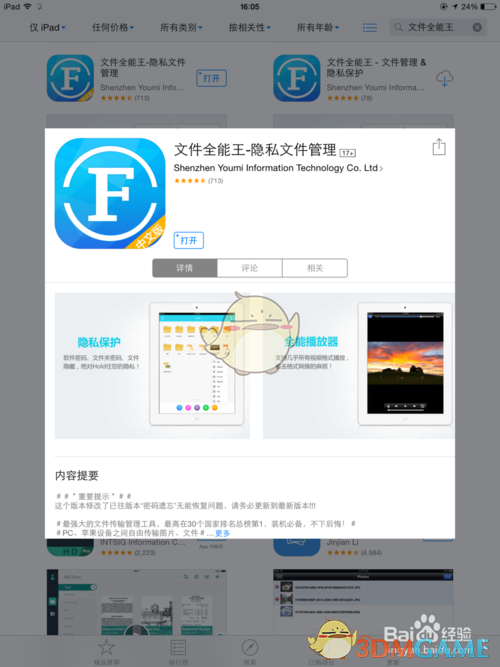
第三步,在iPad的应用商店中搜索“文件全能王”,完成应用下载与安装。安装完成后,进入主界面等待后续操作。

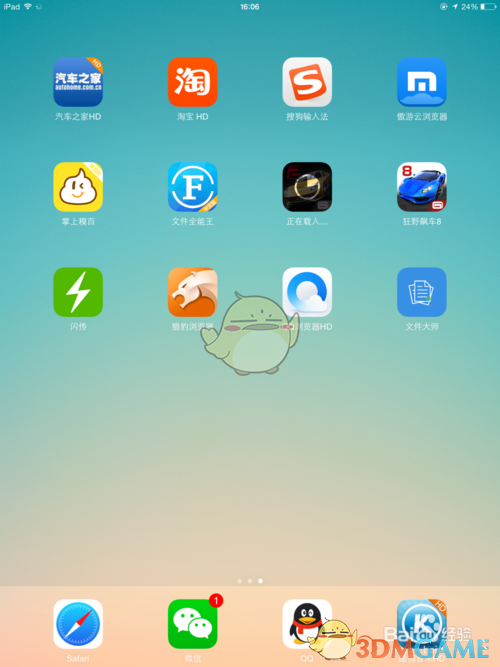
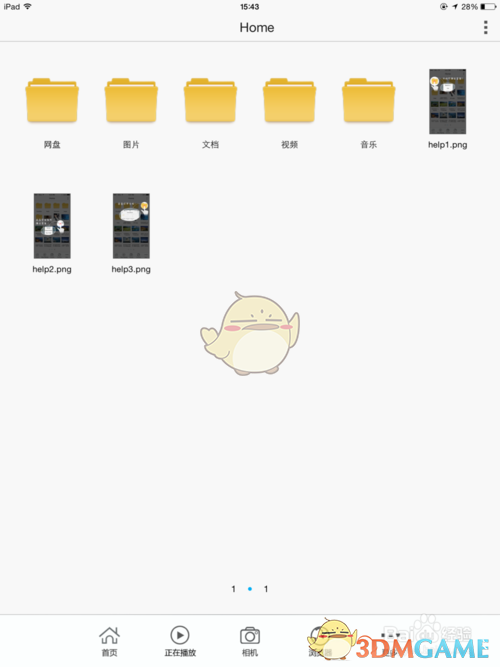
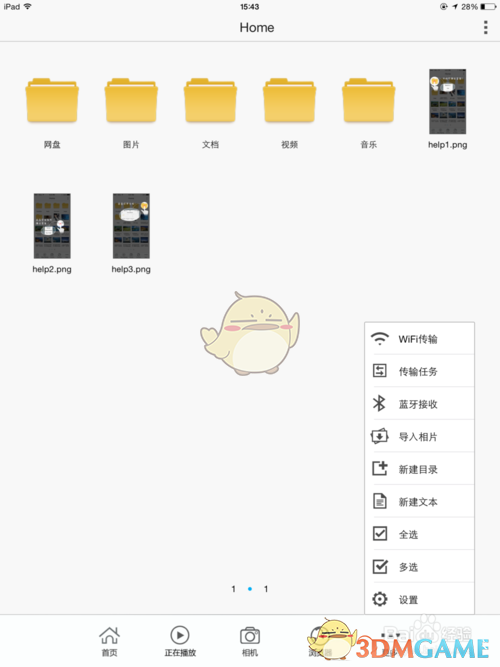
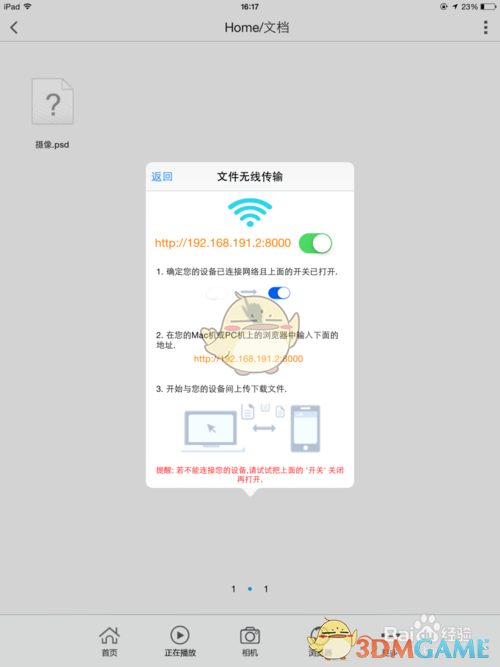
第四步,打开文件全能王,在应用界面右下角进入“更多”选项,选择“WiFi传输”功能。此时系统会弹出无线传输提示窗口,并显示一个专属IP访问地址。
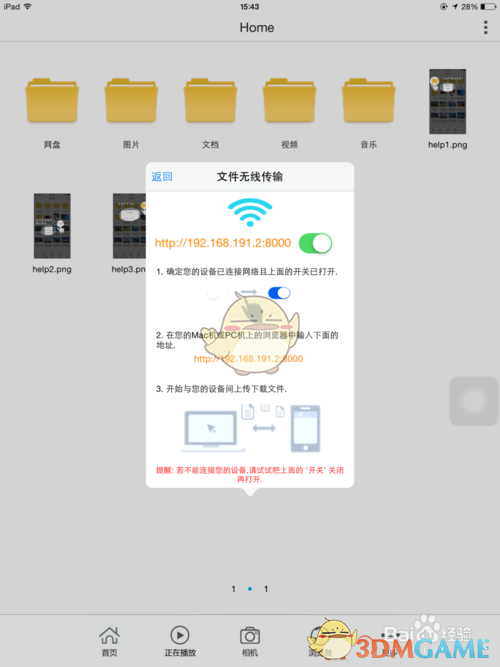
第五步,在电脑浏览器地址栏中准确输入iPad端展示的IP地址并确认访问。进入页面后,可以看到与iPad内文件目录结构一致的管理界面,方便进行文件分类操作。

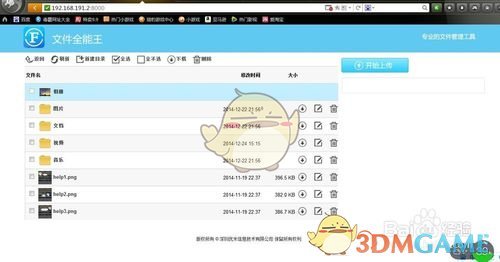
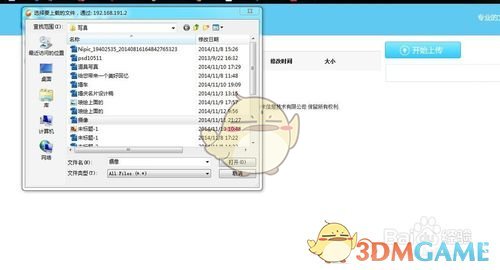
第六步,选择目标文件夹进入后,点击页面中的上传按钮,在弹出的文件选择窗口中定位需要传输的文件。确认打开后,系统即开始无线传输,进度完成后,相关文件会同步显示在iPad的文件全能王中,传输流程即告结束。



以上内容系统性梳理了文件全能王通过WiFi向iPad传输文件的完整操作流程,适用于多种文件类型与使用场景。如需获取更多实用技巧与应用教程,可持续关注相关专业平台。
小编内容整理自网络公开信息,如涉及版权问题,请及时联系处理。