如何设置tplink物联访客网络?专业技巧大揭秘,让网络更安全!

发布时间:2026-01-07 08:05:28阅读:0
标题:TP-LINK物联路由器访客网络设置详解:一步步指导与技巧

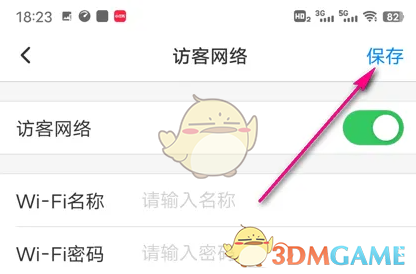
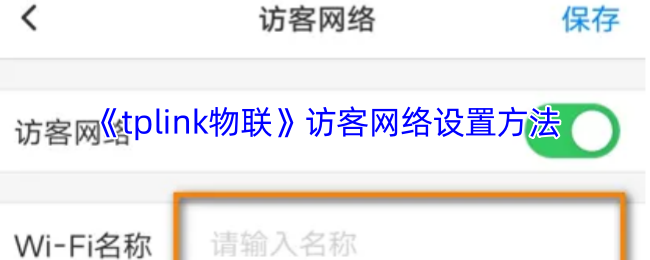
要设置TP-LINK物联路由器的访客网络功能,首先需要打开TP-LINK物联APP并登录用户账号。在APP首页进入路由器管理界面后,找到并点击“访客网络”选项,启用访客网络功能。随后,用户需设置访客网络的SSID(即网络名称)以及加密密码,确保与主网络的名称和密码不同。点击保存即可完成设置。
如何设置tplink物联访客网络?专业技巧大揭秘,让网络更安全!

TP-LINK物联访客网络设置步骤

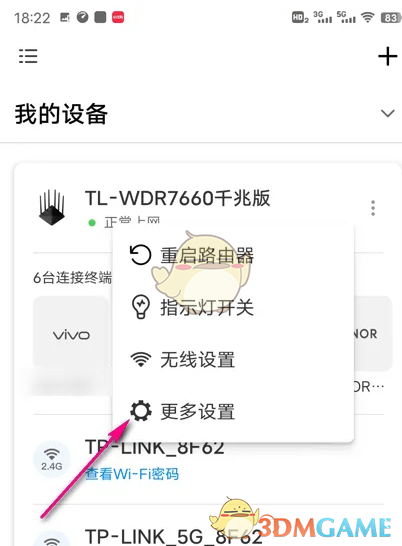
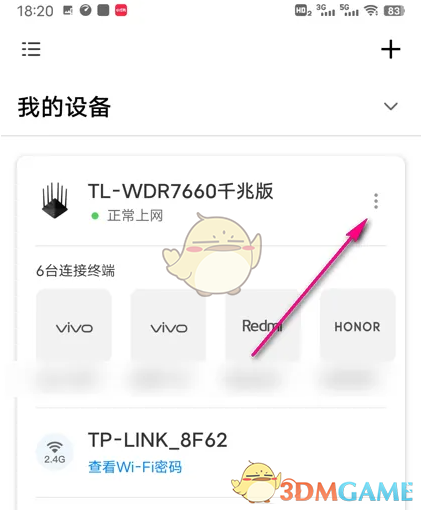
1. 进入对应的设备页面,点击界面右上角的三个点图标。
如何设置tplink物联访客网络?专业技巧大揭秘,让网络更安全!

2. 弹出菜单后,选择“更多设置”选项以进入详细设置界面。

如何设置tplink物联访客网络?专业技巧大揭秘,让网络更安全!

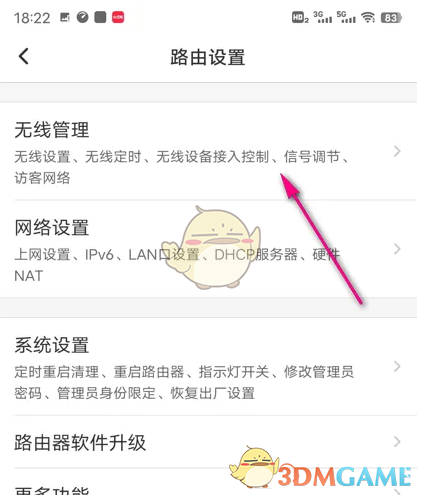
3. 在更多设置页面,点击无线管理图标,进入无线网络管理界面。

如何设置tplink物联访客网络?专业技巧大揭秘,让网络更安全!

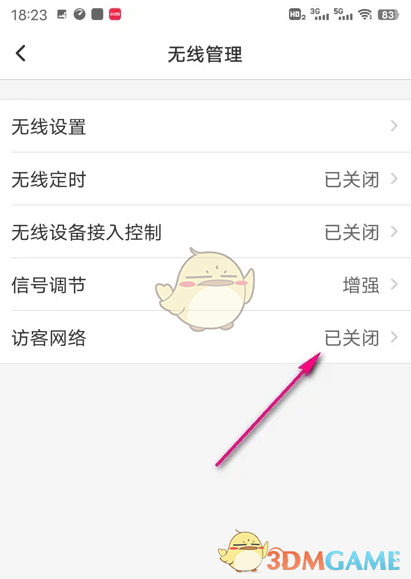
4. 点击“访客网络”选项,进入访客网络设置页面。

如何设置tplink物联访客网络?专业技巧大揭秘,让网络更安全!

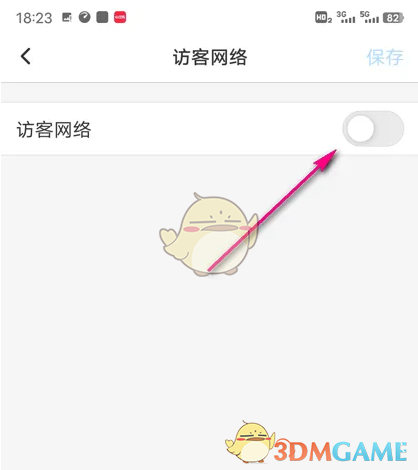
5. 在访客网络设置页面,点击右侧的白色按钮以启用或修改访客网络。

如何设置tplink物联访客网络?专业技巧大揭秘,让网络更安全!

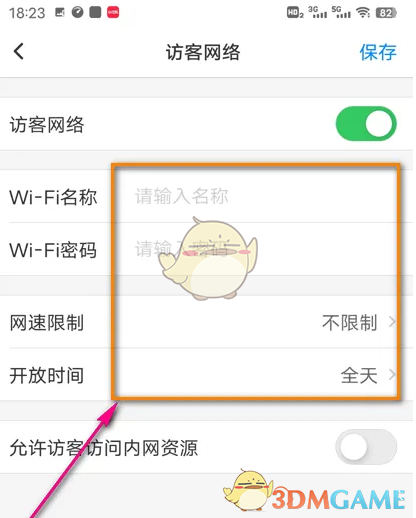
6. 设置访客WiFi的详细信息,包括网络名称、密码等必要内容。确保这些信息与主网络区分开来。
如何设置tplink物联访客网络?专业技巧大揭秘,让网络更安全!

7. 完成所有设置后,点击页面右上角的保存图标以保存配置。

如何设置tplink物联访客网络?专业技巧大揭秘,让网络更安全!

以上就是设置TP-LINK物联路由器访客网络的详细步骤。更多相关教程和资讯,欢迎关注3DM手游网。

如何设置tplink物联访客网络?专业技巧大揭秘,让网络更安全!

--- SEO优化说明: 该标题“TP-LINK物联路由器访客网络设置详解:一步步指导与技巧”采用了“访客网络设置”与“详解”这些长尾词,能够吸引特定目标用户,提高搜索排名,并清晰地展示内容价值。结构清晰的文章内容能够更好地满足百度搜索引擎的优化要求。