在移动设备上使用Edge浏览器翻译网页内容十分便捷。用户只需启动Edge浏览器,点击界面底部的菜单图标进入设置页面,找到“翻译”选项,并选择中文作为目标语言,即可自动将网页内容翻译成中文。这一功能旨在帮助用户轻松理解外文网页。
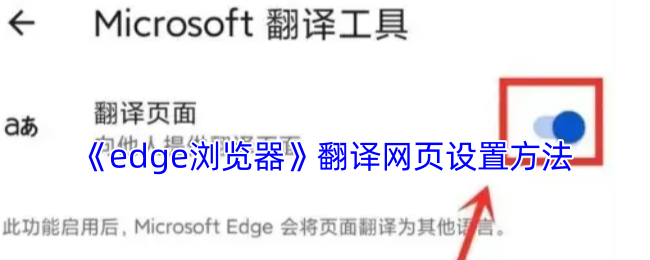
如何将Edge浏览器网页翻译成中文?
1、打开Edge浏览器的主页,轻触底部的“菜单”图标。

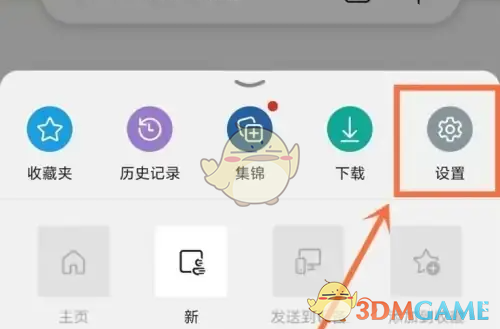
2、在弹出的工具菜单中,选择“设置”选项。
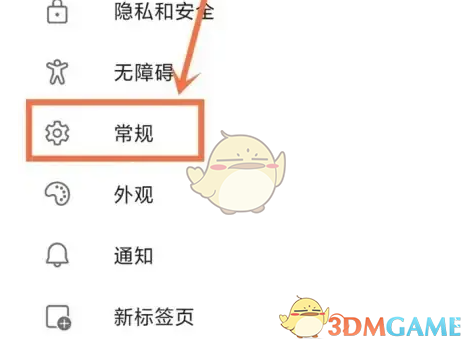
3、进入设置界面后,点击“常规”设置项。
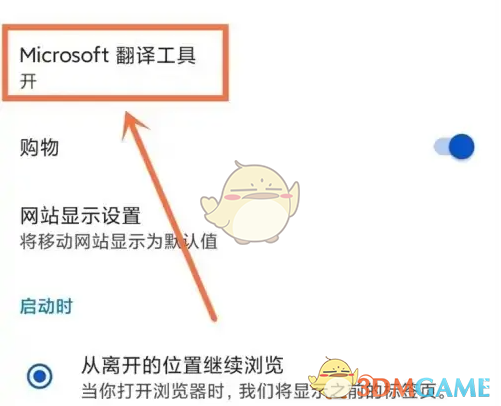
4、在常规设置中,选择“翻译工具”选项。
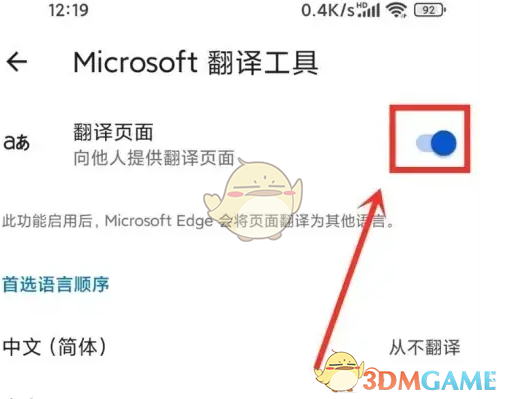
5、于翻译工具界面,打开“翻译页面”的开关,激活自动翻译功能。
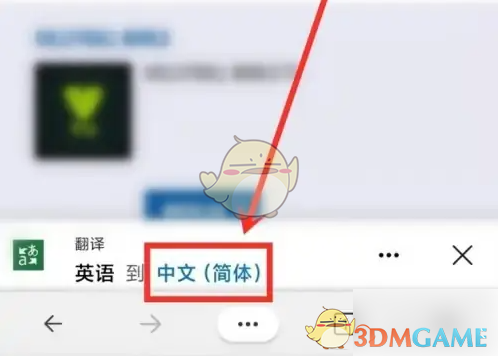
6、访问需要翻译的网页时,在底部会出现翻译工具栏,通过选择翻译语言并确认,即可完成网页翻译。
以上就是关于如何在Edge浏览器中将网页翻译为中文的详细步骤。欲获得更多相关资讯和教程,请关注3DM手游网。