如何在SketchBook中轻松添加文本:详细操作指南
启动SketchBook应用后,找到位于工具栏中的“文本”功能按钮(通常以“T”图标表示),在打开的编辑窗口中输入所需文字,并可调整其字体、尺寸、颜色和位置等属性。点击确认后将您的文本置入画布。无论是桌面版本还是手机版本,SketchBook都提供用户友好的文本添加及编辑功能。
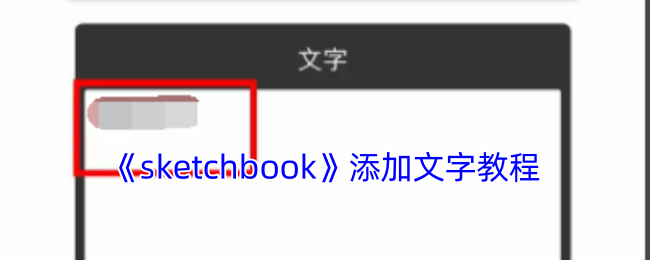
在SketchBook中如何插入文字?
一、定位SketchBook文字工具:
首先打开SketchBook,进入绘画界面,点击左上角“主菜单”图标,选择弹出窗口中的“新建草图”选项,以创建画布。
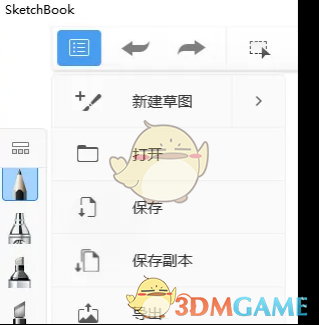
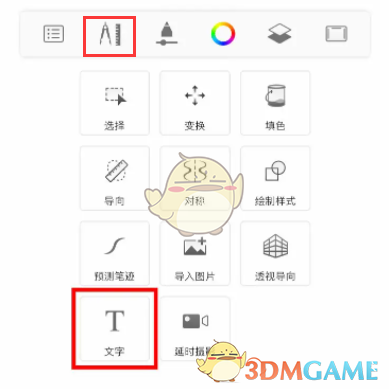
点击界面顶部的“圆规直尺”图标,“T文字”选项就隐藏在这里文字工具可在“圆规直尺”中找到。
二、插画中添加文字的步骤:
启动SketchBook,点击左上角首个图标,随后选择弹出窗口的“新建草图”以创建合适尺寸的画布。
选择顶部的“圆规直尺”选项,并点击出现的“文字”按钮。
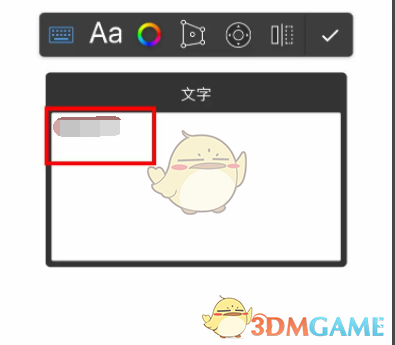
会弹出文字设置窗口,在其中的输入框内键入要添加的文字即可。
以上就是关于SketchBook中插入文字的指导教程,更多资讯和教程请继续关注3DM手游网。