秀米编辑器中添加音频的详细步骤指南
秀米编辑器提供了便捷的添加音频功能,用户可以通过简单的操作将音频文件整合到图文或H5页面中。新建一个图文或H5页面,进入编辑界面后,选择“我的音乐”选项,点击“本地上传”按钮,即可上传音频文件。在确认及调整音频参数后保存设置,此流程在灵活性与效率上都能满足多种编辑需求。
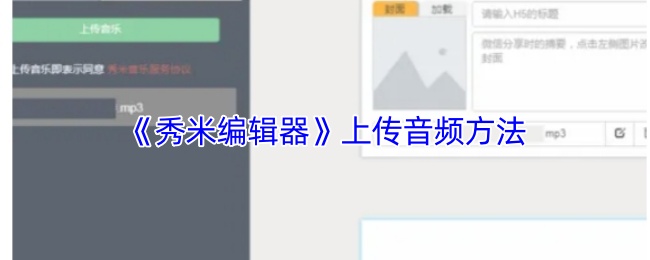
秀米编辑器中如何插入音频?
1. 访问秀米网站首页或直接进入编辑界面,点击“新建一个H5”以创建全新页面,在此可以自由添增多种内容形式,包括音频。

2. 新页面生成后会自动跳转至编辑模式,用户可在此进行页面设计与内容排布。
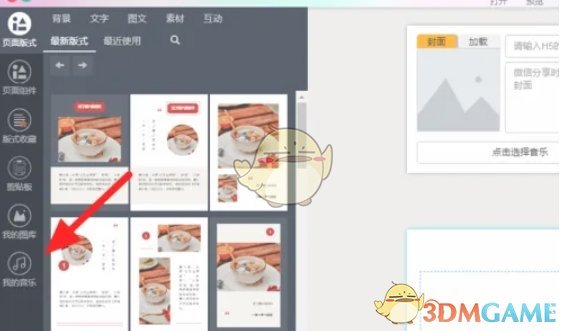
3. 在编辑工具栏中,选择“我的音乐”。该选项用于管理页面音频资源。
4. 在打开的“我的音乐”界面,选择“本地上传”按钮,通过“音乐”选项上传需要融合到页面的音频文件,注意音频文件格式需为秀米支持的MP3等常见格式。
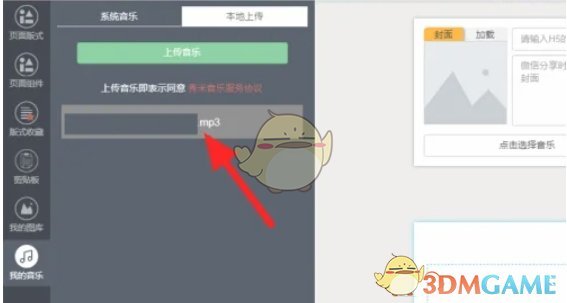
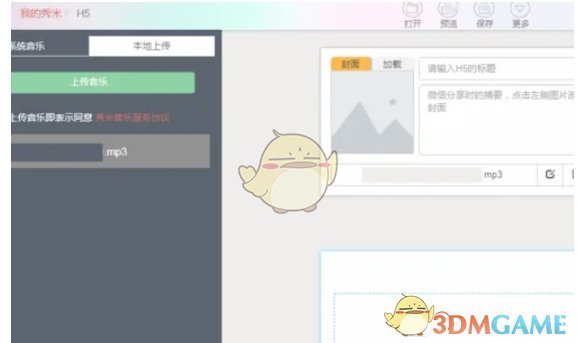
5. 选定文件后,点击“上传”或“确定”以完成操作。上传成功后,音频将显示在编辑页面中,用户可依据需求调整其播放位置、大小及其他参数。
以上即是秀米编辑器中添加音频的具体方法。欲了解更多秀米编辑器及相关教程,请持续关注相关资讯平台。
小编内容来源于网络,如有任何侵权问题,请及时联系我们删除。