《剑星》中的画面优化是影响游戏体验的关键,不少玩家不清楚如何进行设置。在处理纹理和光影时,应将“角色纹理”和“环境纹理”调整到“高”或“极高”,关闭“景深”和“动态模糊”能减少显存消耗并提高帧速率。
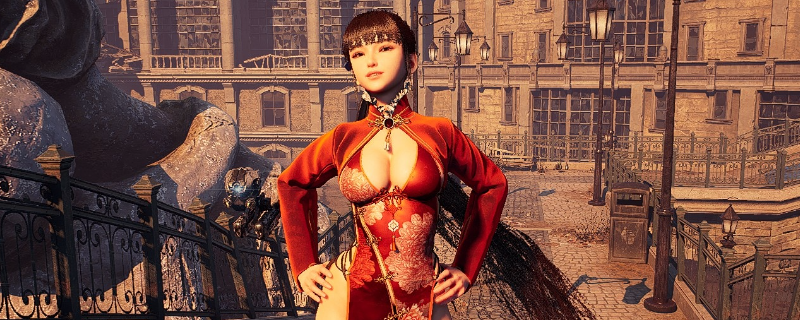
如何优化《剑星》画面设置
一、分辨率与抗锯齿设置
DLSS 4/FSR 3:对于N卡,推荐启用DLSS 4(无论画质还是性能模式),A卡用户则建议使用FSR 3,两者都可以在提升帧率的同时保持较小的画质损失。
帧生成技术:启用DLSS 4的多帧生成功能(MFG X2/X3/X4),能够显著增加帧率(例如RTX 5090在8K分辨率下超过70FPS),但需注意快速镜头移动时可能出现轻微的视觉伪影。
画质细节
纹理及光影:确保开启“角色纹理”和“环境纹理”至“高”或“极高”。关闭“景深”和“动态模糊”有助于减少VRAM占用并改善帧率表现。
锐度与亮度:将“基础锐度”提高至10(Steam Deck推荐值),配合DLAA能增强图像细节,若感觉亮度不足,可适当手动调节到更舒适的水平。
平台专属调节(PS5 Pro)
Pro模式:通过1800p分辨率加上PSSR技术使画质接近原生4K,并稳定帧率在80FPS。
Pro Max模式:支持原生4K分辨率,帧率保持在50-60FPS范围内波动,并可以结合VRR设备提升流畅性。
二、性能优化策略
VRAM管理
密切注意右下角VRAM占用情况,避免超出显存限制(如4060显卡为8GB,建议关闭“全局光照”等高负载选项)。
显存不足时:调整“阴影质量”或“动态模糊”,也可考虑关闭“DLSS帧生成”。
提高帧率的方法
DLSS 4性能模式:4K分辨率下,可以让帧率超过70FPS(依据RTX 5090测试数据)。
FSR 3的锐度提高:A卡用户能够将FSR的锐度调至10,以弥补细节上的损失。
Mod优化选项
抗锯齿Mod:安装TAA抗模糊Mod,去除色差畸变和景深模糊,同时提高图像锐度。
Reshade整合:通过电影级色调映射增强HDR效果,并支持加载4K纹理包。
三、不同设备的适配建议
PC版
显卡建议:RTX 3060以上开启DLSS 4性能模式,20系显卡可能需要依赖帧生成Mod以获得更好的优化效果。
超宽屏支持:适配21:9/32:9显示比例,渲染率调至120%可显著优化Steam Deck的表现。
PS5 Pro
在120Hz显示器上开启HFR模式以降低输入延迟,推荐使用“Pro模式”以平衡画质与帧率。
低配设备
在1080p分辨率下关闭抗锯齿,开启DLSS 4或FSR 3,可以使帧率稳定在60FPS以上(依据RTX 3050测试数据)。
四、常见问题处理
画面模糊:检查“基础锐度”设置是否过低,或者尝试关闭“动态模糊”和“景深”。
帧生成伪影:降低MFG等级(如使用X2代替X4)或直接关闭帧生成功能。
卡顿/加载问题:建议使用网络加速器。
相关攻略:分享报错代码解决指南。
|
|
电脑配置跟不上?试试这些新方案。 |
| 尝试360帧游戏云电脑--海马云电脑! | |
| 使用口令3DM3DM3,免费体验4090! | |
|
立即下载 |

小编内容来源于互联网,如有侵权请联系删除。