在使用画世界APP时,用户可以将草稿保存至本地,通过导出功能发送文件。用户打开画世界Pro APP,直接通过主界面的导入备份功能选择先前导出的草稿,这样便能顺利完成迁移。在画世界Pro中继续创作,不必担心草稿丢失或转换困难。
画世界草稿导入画世界Pro详细攻略及技巧
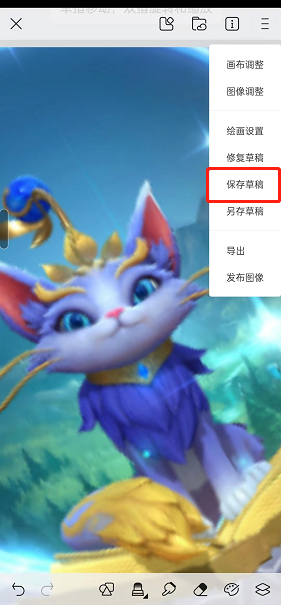
打开画世界应用,进行新草稿的创建与绘制。当完成后,点击右上角的三个横条图标,并选择【保存草稿】,这确保草稿完整保存在本地,包括所有图层。
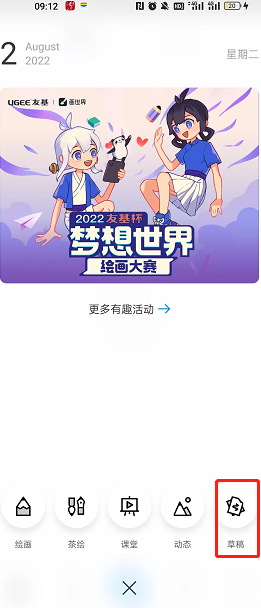
返回画世界主页,点击【草稿】,进入到本地草稿界面。
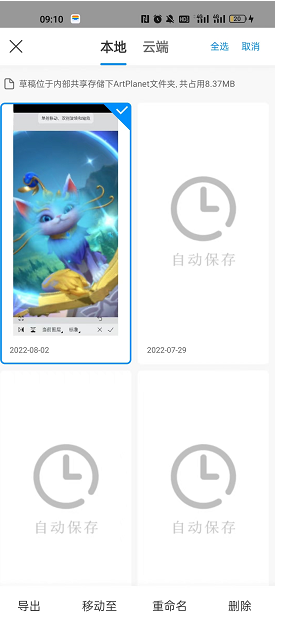
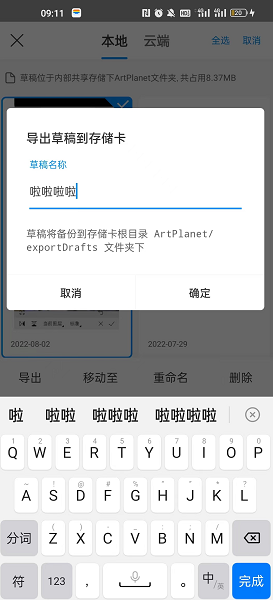
长按需要导出的草稿以进行选择,从菜单中选择【导出】,为作品命名后确认导出,以文件名易于查找为佳。
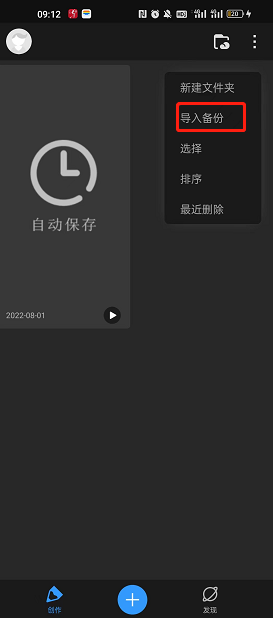
启动画世界Pro软件,无需新建草稿,在主界面点击右上角的三点图标,选择【导入备份】。
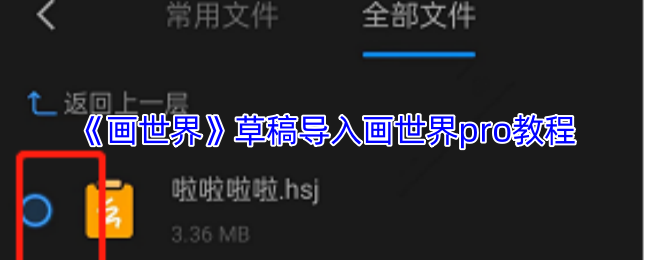
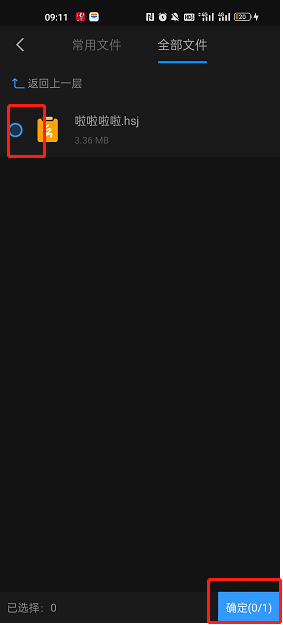
在文件中找到刚才保存的文件,位置容易发现,选中后点击【确定】。
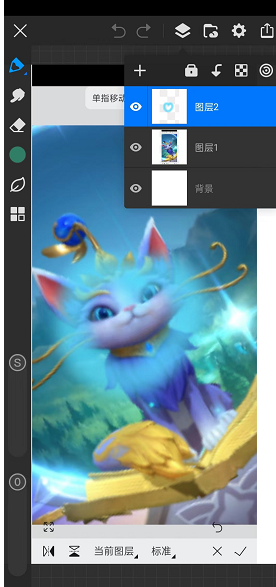
导入成功后,打开草稿,确认所有图层均在,可以继续创作,操作方便。
以上是小编分享的画世界草稿导入画世界Pro的步骤教程,更多相关资讯请关注3DM手游网。