在使用Procreate进行图形变形时,用户可以通过简单几步来实现想要的效果。启动软件并创建一个新的画布。在画布中绘制出需要变形的图形,然后点击屏幕左上角的“魔法棒”图标,进入调整界面。选择液化工具后,点击“推”选项,通过调整“尺寸”和“压力”等参数,就能够在画布上直接推动图形,实现理想的变形效果。这使得用户在创作过程中灵活调整图形形状成为可能。
iPad插画技巧:使用Procreate进行推拉变形的详细指南
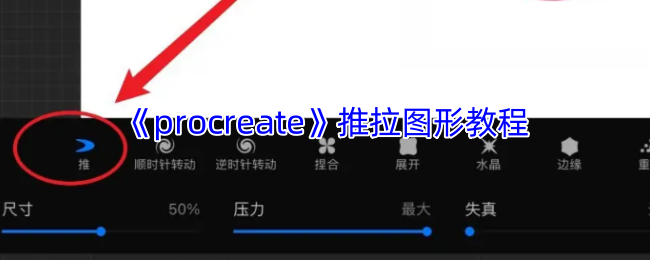
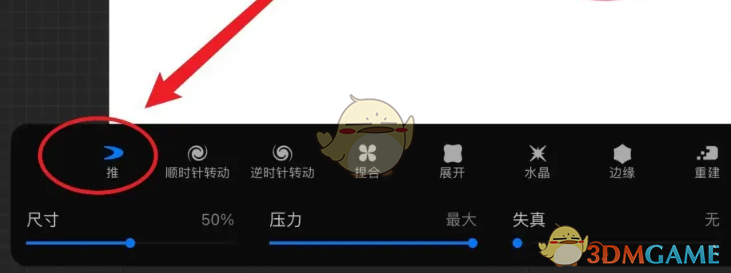
第一步是打开Procreate应用程序,并创建一个新画布。点击左上角的“魔法棒”选项会弹出一个调整窗口。在此窗口内选择“液化”工具,随后会看到液化工具的子菜单,其中“推”是第一个可用功能。
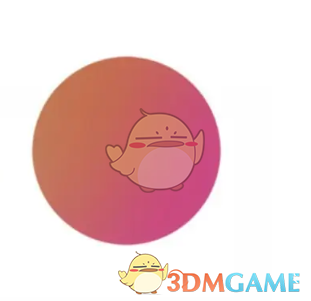
再次打开Procreate软件,通过点击右上角的“+”加号创建新的画布。在新增的图层上绘制一个正圆,并为其填充渐变色彩。
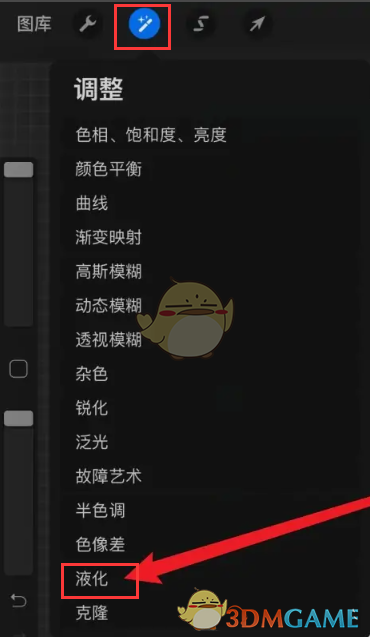
点击左上角的“魔法棒”选项,之后在出现的调整窗口中选择“液化”工具。
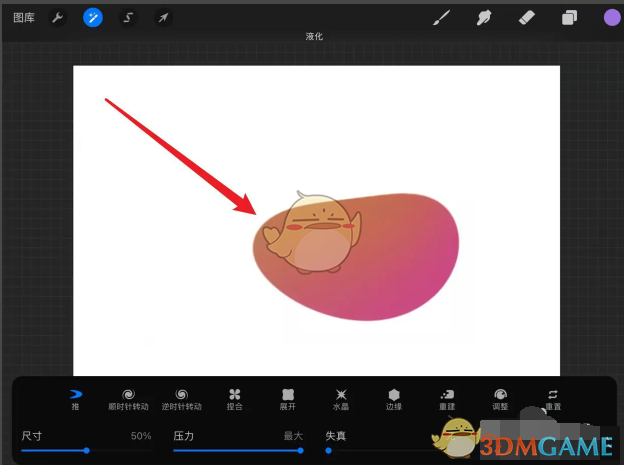
液化功能界面会显示相关子功能,选择“推”并根据需求调整“尺寸”、“压力”等参数。然后在画布上直接推动图形,即可实现推拉变形效果。
以上就是关于如何使用Procreate进行图形变形的教程。如果您想了解更多相关内容或其他插画技巧,请持续关注3DM手游网。