如何在MediBang Paint中使用对称线功能绘制对称插画,提升创作效率
MediBang Paint的对称线功能是帮助用户轻松绘制对称图案的实用工具。通过工具栏或设置菜单,用户可快速开启对称线选项,选择垂直或水平对称模式,然后开始创作,系统会自动将画出的线条镜像到对称轴上。
全面掌握MediBang Paint对称线功能:
一、如何寻找对称线笔刷位置?
(1)进入软件界面
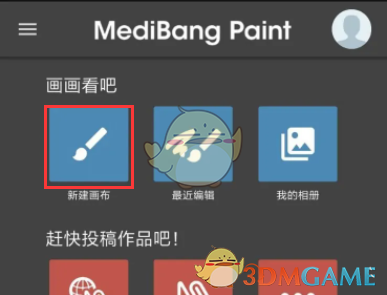
打开手机上的MediBang Paint应用,进入主界面后,选择“新建画布”并点击“制作”按钮,以进入绘画操作界面。
(2)定位对称线选项
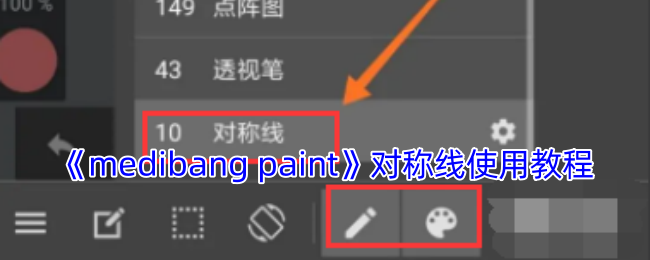
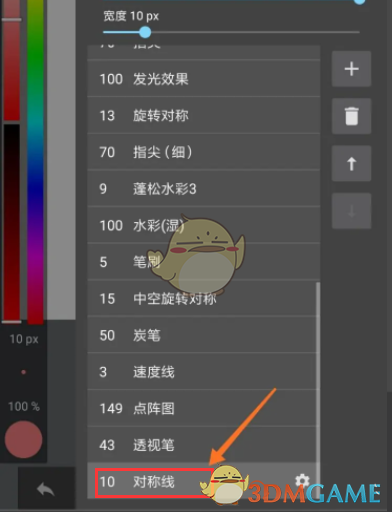
在界面下方点击“画笔”图标,再选择“调色盘”图标,笔刷窗口会弹出,在其中找到“对称线”选项。如果难以寻找,可尝试拖动右侧滑块浏览。
二、如何运用对称线绘制插画?
(1)创建新的画布
启动MediBang Paint,点击“新建画布”选项后,点击“制作”按钮,进入绘画界面。
(2)绘制对称图形
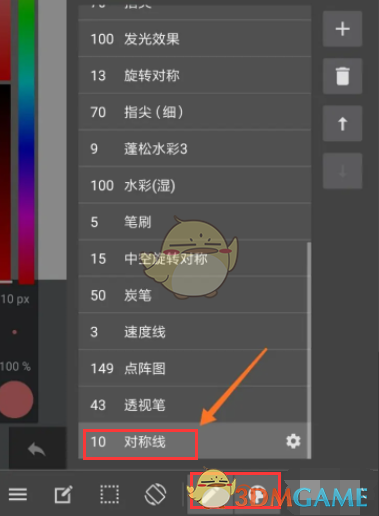
在界面下方点选“画笔”图标,然后选择“调色盘”图标,进入笔刷库并找到"对称线”笔刷进行选择。
在画布上任意绘制,可以观察到生成的图形自动呈现对称效果。
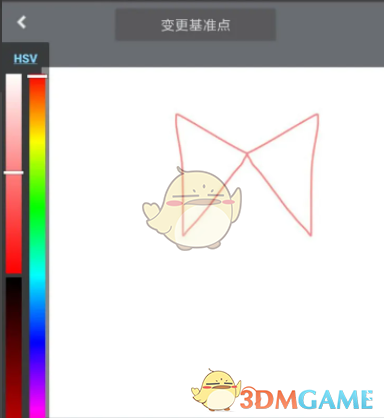
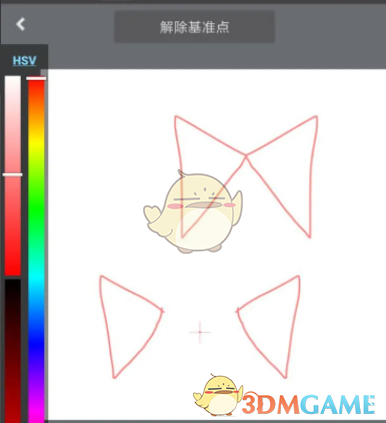
通过点击界面上方的“变更基准点”按钮,可在画布上调整基准点位置,随后在一侧绘制图形,另一侧同步生成对称图案。
以上就是关于MediBang Paint中对称线功能的详细教学指南,更多精彩内容请关注我们的更新。