在使用Procreate这款软件时,功能强大的偏好设置界面是用户进行个性化调整的关键。启动软件后,只需进入画布,在左上角找到“扳手”图标,点击即可进入菜单,然后选择“偏好设置”,便可以开始自定你所需的界面样式、绘画操作方式及手势控制等。例如用户可以在深色和浅色模式之间切换,配置笔刷的光标显示,还可连接并调试第三方触控笔的压力感应曲线,以及个性化设置快捷手势等。
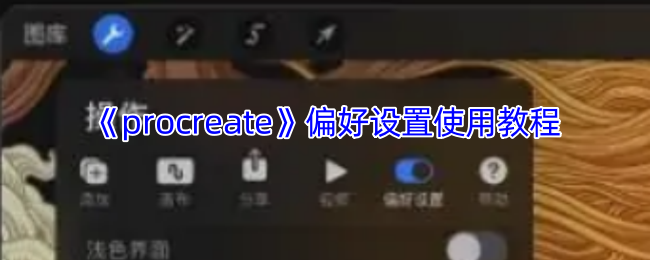
《procreate》偏好设置使用教程:
1、偏好设置界面功能模块
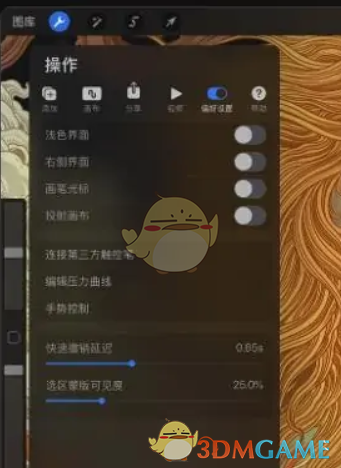
启动procreate,进入画布后点击左上角的“扳手”图标,再选择“偏好设置”。这里你会找到“浅色界面”、“右侧界面”、“笔刷光标”、“投射画布”、“选择第三方触控笔”、“编辑压力曲线”、“手势控制”、“快速撤销延迟”及“选区蒙版可见度”等多种设置选项。
2、第三方触控笔的选择
通过“选择第三方触控笔”选项,你可以精确地设定procreate与Apple pencil或其他触控笔的互动效果,以达到最佳的创作体验。
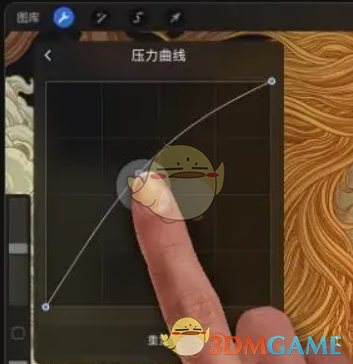
3、压力曲线的调整
“编辑压力曲线”选项用于校准触控笔的敏感度,根据个人习惯和绘画风格调整,以便更加符合你的书写或创作习惯。
4、手势控制
在“手势控制”中,选项丰富,包括“涂抹”、“吸管”、“辅助绘图”和“清除图层”等功能,可以根据需要进行个性化定制。
以上就是关于如何有效利用procreate偏好设置来提升你的绘画自由度的全部内容,更多精彩教程与资讯,欢迎继续关注3DM手游网。