Microsoft Edge浏览器以其高效的性能和便捷的功能广受用户青睐,无论是工作还是学习,良好的语言配置都至关重要。小编将详细分步骤为您介绍如何在手机Edge浏览器中切换为中文界面,以确保获得最佳用户体验。
一、快速切换Edge浏览器语言至中文
手机端Microsoft Edge浏览器支持多语言切换功能,操作步骤简洁明了。以下是具体的操作引导。
1. 打开浏览器并进入设置界面
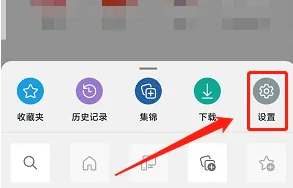
启动Edge浏览器后,点击底部的“三点图标”按钮,这将弹出功能选项界面。

2. 打开“设置”选项
在功能选项列表中找到并选择【设置】,进入浏览器配置界面,从这里可以自由调节个性化选项。
3. 访问新标签页设置
进入设置菜单后,轻触【新标签页】选项,为下一步的语言调整操作做好准备。

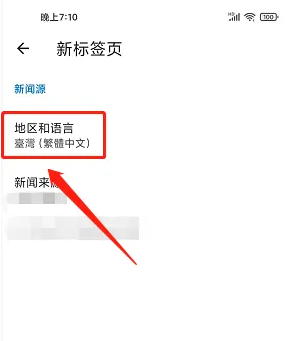
4. 定位地区与语言选项
在新标签页的配置界面中,找到并点击【地区和语言】,此处即可完成语言偏好的调整。
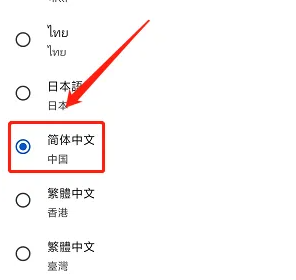
5. 选择中文作为默认语言
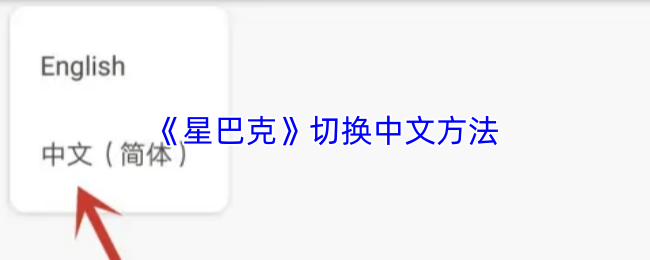
在【地区和语言】设置界面中,勾选【简体中文】选项,并设定其为默认语言。完成上述操作后,Edge浏览器的界面即会切换为中文显示。
二、体验流畅的中文环境
完成语言切换设置后,用户即可在浏览器中畅享由中文界面带来的便利。如果需要再次调整语言,按照相同的步骤即可进行切换。
三、总结与更多资源推荐
通过以上指南,您已学会如何快速将手机Edge浏览器界面语言更改为中文。您还可根据个人需求随时调整语言设置。本篇教程为新手用户提供了清晰易懂的操作指导。
更多关于浏览器设置与优化的精彩内容,请持续关注3DM手游网,为您提供最新技术资讯与实用教程。